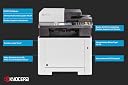
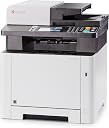
Beachtet, dass es von diesem Modell (mit anderen Bezeichnungen) vier verschiedene, von der Form her baugleiche Drucker mit unterschiedlichem Funktionsumfang gibt! Bei den kleineren Modellen sind die voll gefüllten Nachkauftonerkartuschen auch auf deutlich weniger Ausdrucke (auf ca 1/3) ausgelegt als die die Nachkaufkartuschen meines Modells hier. Somit also auf deutlich weniger als die etwa 40%, die sie weniger kosten! Auch dieser Drucker hier kommt wie die meisten Consumerdrucker nicht mit voll gefüllten Startertonerkassetten. Voll gefüllte Nachkaufkartuschen kommen bei Farbe je Farbkartusche 3.000 Ausdrucke und die s/w-Kartusche 4.000 Ausdrucke weit. Der s/w-Startertoner kommt 1.200 Ausdrucke weit. Zum Füllstand der Starterfarbkartuschen finde ich gerade nichts auf die Schnelle. -- Vorwort: Mein 17 Jahre alter Samsung-s/w-Laser hat die wohlverdienten ewigen Jagdgründe (Recyclinghof) erreicht und ein Multifunktionsgerät mußte her, damit ich alleine für meine Frau nicht den lebenslangen Scanservice machen muß, was nicht nur für mich sondern auch für sie nervig war, da sie mich oft an Scanjobs erinnern musste, da es nervig war Laptop und Dokumentenscanner zu verbinden, Scansoftware zu starten, scannen, Datei umbenennen und dann per Hand im Emailclient an sie zu vermailen.... Dies sollte sie alles in Zukunft selbst machen können, ebenso über WLAN aus dem iPad und Laptop drucken. -- Den Drucker habe ich übrigens bei Amazon direkt bestellt und er wurde erfreulicherweise per UPS geliefert! :-) Ich bewerte hier das "beste/größte" Modell Kyocera ECOSYS M5526cdw, das ich jedem wegen WLAN, dem sehr genau und vor allem schnell reagierenden Touchpad und Duplex-ADF (Automatic Document Feeder/Einzugsscanner) empfehlen würde! (Duplex: Er kann Blätter mit Vorder- und Rückseite in einem Durchgang scannen und man muß nicht wie bei den kleineren Modellen den Stapel danach wenden! Ob der nachträgliche PDF-Zusammenbau bei 50 Blättern mit Vorder- und Rückseite immer überhaupt so reibungslos geht, weiß ich nicht! ;-) ) Unter dem automatischen Einzugscanner, auf dem man 50 Blätter ablegen kann und der in einem Durchgang jeweils die Vorder- und Rückseite der Blätter scannt, diese wahlweise auch duplex druckt/kopiert, auf ein Netzlaufwerk oder einen angeschlossenen USB-Stick legt, sie per Email verschickt, gib es auch noch einen Auflichtscanner zum Aufklappen, der "Mehrfachscan" beherrscht. Man kann hier z.B. mehrere Seiten nacheinander aus einem Buch kopieren und dann in einer Datei (z.B. PDF) vermailen oder auf obige andere Ziele ablegen lassen. Die anderen Schwester-Druckermodelle sind auf der Amazon-Angebotsseite weiter unten in einer Vergleichstabelle aufgeführt! Ganz ohne Touch-Screen (die zwei kleinsten Modelle) würde ich persönlich auf keinen Fall nehmen, da dies sehr praktisch ist. So kann man z.B. am Drucker Zielwahltasten konfigurieren und beim Scannen auswählen an welche Empfänger alles gehen soll. Auch ist es sehr praktisch, dass man direkt am Drucker beim scannen Dateinamen, Email-Betreffe etc. eingeben kann! WiFi lohnt sich auch wenn man vom Handy oder Tablet direkt drucken möchte. (Auf iOS geht das generell ohne Treiber über Airprint!) Wenn man schon einen schnellen Einzugsscanner hat, wäre es schade, nicht den duplex und nur einen siplex zu nehmen! Um die Sachen aufzuzählen, die vor dem Kauf oft kontrovers in alten Bewertungen und Fragen zum Artikel diskutiert werden: 1. Textdruckqualität ist top, keine ausgefransten Buchstaben wie sie z.B. ein Testmagazin ausgemacht haben will und wovor ich vor dem Kauf große Sorgen hatte. Und die Topqualität kommt selbst im High-Speed-Druck. Am Drucker gibt es eigens eine Taste zum leise Drucken, bei der die Geschwindigkeit verringert wird... 2. Superschnell. Sowohl der Dokumentenfeeder, wie auch Auflichtscanner wie auch der Drucker selbst. 3. Geruchsbelästigung, die oft aufgeführt wird, für mich in normalen Maßen wie bei jedem Farblaser. Bei s/w-Druck für mich persönlich ein etwas beissenderer Geruch als bei meinem vorigen Samsung s/w-Laser. Aber kein großes Problem bei mir! 4. Verarbeitung insgesamt sehr gut und unerwartet schnell reagierendes Touchpanel. Mein einzig persönlicher Kritikpunkt hinsichtlich Verarbeitung: Die beweglichen Teile und die Klappe des Einzelblatteinzugs sind sehr "dünn" ausgeführt.... womit ich leben kann. Dies ist meiner persönlichen Vorstellung nach möglicherweise die Abgrenzung zu Business-Produkten/Consumer, damit sich nicht jeder Mittelständler nur noch diesen Drucker hinstellt. ;-) 5. Anleitung (PDF) zum Drucker sehr gut, wie selten gesehen. Zwar sehr ausführlich, aber wirklich alles gut abgehandelt, vor allem die Einrichtung von Scans auf Netzlaufwerke inklusive der Konfiguration verschiedener Betriebssysteme hierfür. Mein persönliches dickstes MINUS an Kyocera: ----------------------------------------------------------------------- Nur 250 Blatt-Kassette! LEUTE!!!! ;-) Ist ja schön, Kyocera, dass ihr für ca. 150 Euro eine weitere 250-Blatt-Kassette verkaufen wollt, aber jeder Papierpack hat schon immer 500 Blätter und meine letzten 3 Laserdrucker der letzten 20 Jahre konnten 500 Blätter aufnehmen! Gerne hätte ich 50 Euro mehr gezahlt wenn generell eine 500-Blatt-Kassette eingebaut wäre und ich nicht einen halben Papierpack im Regal aufheben müsste statt ihn komplett in den Drucker packen zu können! Für mich als Wenigdrucker lohnt das zweite Fach für 150 Euro nicht, aber vielleicht für Leute, die auf verschiedene Papiere (Vordrucke/Normalpapier) drucken und verschiedene Schächte brauchen! Toner: 4 Tonerkassetten, schwarz und drei farbige sind bei Auslieferung nur mit Startertoner (geringer als Nachkaufkartuschen) gefüllt. Wird aber auch überall offen kommuniziert! Ist für mich ok: Mein letzter s/w Laserdrucker (Privathaushalt) ist jetzt 17 Jahre alt und druckte noch bis vorgestern mit der halb gefüllten Originaltonerkassette... ;-) Das Zeitliche gesegnet hat er allerdings wie die meisten Drucker in diesem Alter wegen verhärteter Gummiwalzen, die laufend zu Papierstaus führten.... Zum Scannen auf Email: Ich war hier kurz vor der Verzweiflung, da ich nur den SMTP-Teil in der Konfiguration ausfüllte (mehr brauchte ich ja nicht zum senden) und dort in der SMTP-Authentifizierungs-Einstellung kein Feld auftauchte, das eine Autentifizierung mit dem Usernamen zuliess. Erst nachdem ich testhalber die POP3-Einstellungen ausfüllte, konnte ich bei SMTP-Authentifikation "User1" auswählen. Danach konnte ich POP3 wieder abschalten und und SMTP ging immer noch, weil dieser User1-Eintrag beibehalten wurde. Dadurch wurden für SMTP die Logindaten wie für POP3 genommen. Füllte man aber POP3 gar nicht erst aus, gab es bei mir bei SMTP überhaupt keine Auswahl für Login-Daten.... Danach ging es mit Gmail aber immer noch nicht. (Obwohl ich den Gmail-Druckeraccount zuvor auf POP3 umgestellt hatte.) Ich musste dann noch in Gmail auf "weniger sichere Apps zulassen" umstellen, danach ging alles wie gewünscht! Diesen Hinweis auf die Umstellung bekommt ihr in Fehlerprotokollemails von Gmail im selben Account zugeschickt wenn eure Testzugriffsversuche fehlschlagen. ;-) Hintergrund: Gmail stuft meines Wissens nach alle Authefizierungsverfahren außer "OAuth" (siehe Wikipedia!) so ein.... ;-) Das gleiche musste ich auch bei meiner Fritzbox zum Versand der täglichen Logfiles über einen GMail-Account umschalten.... Der Drucker kann übrigens auch über POP3 von außen auf seiner Emailadresse Druckaufträge entgegennehmen und ausdrucken. Im Konfig-Bereich des Druckers lassen sich alle möglichen Nachtschaltungen (Zeiten, zu denen nicht gedruckt werden darf etc.) definieren und verschiedene User anlegen. In den Einstellungen gibt es eigentlich nichts, woran es mangelt. Ebenso hat der Drucker einen SDHC-Card-Slot. Auf SD-Karte können Druckaufträge zum späteren Ausdrucken zwischengelagert werden. (Die SD-Card lässt sich nicht als NAS/Netzlaufwerk nutzen, was hinsichtlich Stromsparmodes des Druckers ok ist. Die, die eine Fritzbox haben, können ja auf einen USB-Stick an der Fritzbox als NAS kopieren lassen!) Dieses Druckaufträge-Zwischenspeichern auf SD-Karte ist eigentlich dafür gedacht, dass man seinen Druckauftrag mit einer Passwortverschlüsselung an den Drucker schickt und erst später, wenn man selbst vor dem Drucker steht, diesen Druckauftrag durch Eingabe des Codes am Drucker, startet, so dass kein anderer (in Büros etc.) den Ausdruck abfangen/lesen kann! Der SD-Card-Slot liegt auf der Rückseite unter einer Plastikklappe verborgen, da dieser nicht zum täglichen ein- und auswerfen der SD-Gedacht ist, sondern die SD-Karte als eine Art "fester Zusatzspeicher". (Falls ihr den SD-Slot nicht findet, sucht in der Anleitung (PDF auf Kyocera) mehrmals nach "SDHC" bis ihr an die Grafik mit der Einbauskizze rauskommt!) Vorne hat der Drucker einen leicht zugänglichen USB-Stick-Anschluß. Auf diesen kann man sowohl scannen (ist für große Datenmengen, die vielleicht nicht über einen Mailanbieter gehen könnten oder für Daten, die das Haus nicht verlassen und den NSA-Scan ;-) nicht passieren sollten...). Vom Scanner kann man folgendes auf USB-Stick kopieren/schreiben lassen: PDF, hochkomprimiertes PDF, TIFF, JPEG, XPS, OpenXPS) Ist eine sehr praktische Sache wenn man mal ganze Ordner durch den Einzugsscanner schickt. Diese riesigen PDFs würden über Mail problematisch werden. (Scan auf SMB/Netzlaufwerk geht auch ohne Probleme, werden aber wohl nicht alle laufen haben und generell ist es nicht schlecht auch am Drucker arbeiten zu können ohne den Rechner an zu haben.) Falls ihr sehr viel am Drucker USB-Sticks ein- und aussteckt, kauft euch am besten eine kurze Verlängerung eines USB-Kabels, damit die USB-Buchse des Druckers geschont wird! Auch kann man auf dem USB-Stick auszudruckende Daten direkt am Drucker ausdrucken. (Formate: PDF, TIF, JPEG, XPS, OPEN XPS, verschlüsselte PDF-Dateien) Apropos Kabel: Der Drucker kommt ohne USB-Kabel und ohne Netzwerkkabel. (wie eigentlich alle) Ich hänge ohnehin nur per WLAN dran und alles geht bestens. Mehr als einmal seinen WiFi-Key am Touchscreen eingeben um den Drucker ins Netz zu hängen, muß man erstmal ohnehin nicht tun, alles weitere läuft über den Config-Server des Druckers aus dem Browser am Computer oder Tablet.... Thema Duplex-Scans auf SMB/Email: Über den Konfigurationsserver des Druckers (über den Browser am Rechner) kann man sich eine eigene Funktion Scan to SMB und Scan to Email am Druckerdisplay/Touchpanel freischalten lassen. Über diese Funktion schaffe ich es bisher allerdings nicht duplex Scannen zu lassen. Ich würde das mittlerweile weglassen und die vordefinierte Funktionstaste "Senden" nehmen, danach kann man auswählen ob man an Email oder SMB scannen möchte und zwischenrein über den Menüpunkt "Funktionen" Duplex-Scan einschalten. Bisher löscht sich das bei mir immer wieder raus und man muss es jedes Mal, wenn man es erneut braucht, manuell zuschalten. Aber ist kein Problem und völlig in Ordnung. Hinterlegt im Drucker-Adressbuch am besten die Emailadressen, auf die ihr häufig per Email Scans verschickt. Wird ja ohnehin meist nur die eine private Adresse der paar Benutzer sein, die im Haushalt dran arbeiten! Thema Konfiguration: Versucht nicht den Drucker über das Touchdisplay zu konfigurieren, das geht schon, ist nur sehr anstrengend. Geht mit dem Browser am Computer auf den Konfigurationsserver des Druckers. Dort gibt es 1.001 Einstellungen. ;-) Die wichtigsten sind allerdings schnell gemacht. Bei mir sieht es so aus: Gewöhnliche Scans (die meiste nur ein oder zwei Seiten sind) und die ich direkt zum Weiterschicken per Email brauche, lasse ich auf meine Emailadresse verschicken. Dort landet dann ein PDF. (Auch andere Formate sind möglich: PDF, TIF, JPEG, XPS, OPEN XPS, verschlüsselte PDF-Dateien) Vorteil hier, vor allem wenn man zuhause per Handy oder Tablet unterwegs ist: Man muß keine Datei umständlich auf einem Netzlaufwerk "greifen/abholen" und wieder einbinden. Man kann einfach die Email nehmen und weiterleiten und etwas dazuschreiben. Am Touchdisplay des Druckers lassen sich auch mehrere Empfänger gleichzeitig auswählen und jederzeit der Dateiname, Betreff und Emailtext editieren. Dies finde ich sehr gut wenn man einen Scan per Email direkt weiterleiten möchte und nicht will, dass er z.B. "Scan3848xy2017" heisst, sondern einen anständigen Dateinamen hat. Thema Speichererweiterung: Wer DTP mit großen Datenmengen/Grafiken macht (z.B. auf dem freien Programm "Scribus") sollte sich gleich die Speichererweiterung dazukaufen: Kosten ca. 50 Euro für 1 GB. Danach hat der Drucker 1.5 GB. Davon werden 256 GB zu einer RAM-Disc. Ausdrucke die ohne Speichererweiterung z.B. 20 min brauchen, laufen dann in 2 min durch. ---- Userverwaltung: Für WGs eventuell interessant: Man kann verschiedene Benutzerkonten einrichten und User können sich dann am Drucker anmelden bevor ein Vorgang gestartet wird. Auch können unterschiedliche Kostenstellen zugewiesen/ausgewertet werden. Man kann sich auch Logfiles vom Drucker per Email zusenden lassen. Man kann für jeden User Kontingente nach Farb- und s/w-Druck, Scans und Faxe festlegen. Auch kann man bestimmte User z.B. generell nur für s/w-Druck freischalten wenn man dies möchte. --- TWAIN/WIA: Angeblich kann man TWAIN nicht über WLAN, nur über USB-Kabel mit dem Drucker verbunden. Manche schreiben, dass sie über LAN TWAIN könnten. Ich scannte früher TWAIN, da mir mangels WiFi am Scanner eh nichts anderes übrig blieb. Mittlerweile habe ich selbst das aus Komfortgründen aufgegeben: Selbst wenn ich nur einen Ausschnitt aus einem A4-Blatt brauche, scanne ich das ganze A4-Blatt und lasse es mir als Grafik zumailen oder aufs Netzlaufwerk kopieren und schneide nachträglich per Grafikprogramm den Ausschnitt aus. Wer seinen Hauptrechner direkt neben dem Drucker hat, kann ja auch noch zusätzlich per USB-Kabel für TWAIN-Scans verbinden, falls er dies öfters braucht. Bei mir hier überwiegt der "Standalone"-Gedanke. Endlich ein Drucker, an dem mehrere Personen völlig autark scannen und von verschiedenen Geräten wie Handys, Tablets und Rechnern drucken können. In den Kommentaren hinter dieser Bewertung kopiere ich euch noch die Links auf das hervorragende Handbuch Kyoceras rein und eine Empfehlung auf eine sehr gute massangefertigte Druckerabdeckung (von Amazon), die ich für 17.50 Euro fand und vor einigen Tagen geliefert bekam. Kurz Zusammengefasst: Genialer Drucker/Scanner mit großen Funktions- und Konfigurationsmöglichkeiten, den ich jederzeit wieder kaufen würde. @Kyocera: Macht beim Nachfolger bitte gleich ein 500-Blatt-Fach rein und den Drucker ein paar Euro teurer. Jedes Mal wenn ich meine angestaubte zweite Papierhälfte im Regal sehe, wünsche ich euch die schönsten Dinge! :-) ---ENDE----------------------------------------------------------------------------------------------------- Edit #1 am 21.05.18: Läuft immer noch wunderbar. Ein Tip: Wer den Drucker rein per WLAN und dann per DHCP (dynamische IP-Vergabe seitens des Routers) laufen hat, unbedingt entweder auf feste IPs umstellen oder falls z.B. eine Fritzbox vorhanden im Fritzbox Config-Menü unter WLAN/Bekannte WLAN Geräte/Kyocera Drucker/ auf den "Bearbeiten"-Button drücken, dann "Diesem Netzwerkgerät immer die gleiche IPv4-Adresse zuweisen" anklicken. Sonst wundert ihr euch wie ich gerade, dass aus Windows Drucken nicht mehr geht, da in den Druckertreibern zum Installationszeitpunkt der Drucker eine andere IP bekam wie er jetzt im Moment gerade hat und nichts mehr ging..... ;-) --- Zweiter Tip, da im Menü etwas versteckt und ich öfters dazu gefragt werde: Wer auf USB-Stick scannen will (da er WLAN und/oder Email nicht einrichten kann/will). Funktioniert wunderbar. Im LCD-Display auf den USB Stick ("Externer Speicher") klicken (Falls das nicht erscheinen sollte, über den Drucker-Config-Server im Browser freischalten!), danach auf "Menü" klicken, dann auf "Datei speichern", dann Einstellungen tätigen, dann auf die beleuchtete grüne Start Taste ganz rechts am Drucker drucken. (Davor Blätter zum scannen einlegen und USB-Stick anschliessen!) Danach liegt der Scan auf USB-Stick. ---- EDIT 04.07.2018 Immer noch alles gut, kann euch neben der maßangefertigten Staubschutzhülle ROTRi reg; maßgenaue Staubschutzhülle für Drucker - schwarz Link zu meiner Bewertung der Hülle samt Massen, die ihr angeben müsst: https://www.amazon.de/gp/review/R1D11HTZB1ZTEG (Direktlink auf meine Bewertung geht leider nicht, müsst ihr manuell rauskopieren!) noch folgende Speichererweiterung, die vieles drastisch verschnellert, empfehlen: PHS-memory 1GB RAM Speicher für Kyocera Ecosys M5526 CDN/CDW DDR3 UDIMM 1333MHz Hier meine ausführliche Bewertung samt Einbau- und Testanleitung zur Speichererweiterung: https://www.amazon.de/gp/review/R1Y4OFUATJ1JPY ——————— Der Drucker gibt im Standby ein unregelmäßiges Klacken von sich, bei anderen ebenfalls. War mir bisher noch nicht aufgefallen da ich nicht in der Nähe des Druckers sitze. Lest, falls euch das interessiert in den Kommentaren unter dieser Bewertung! (Kommentare werden nicht in der Amazon-App angezeigt, nur im Browser!) ———— Edit 09.07.18 Lösung fürs Ploppen im Standby: Bei mir hat es gereicht nur folgendes auf „Aus“ zu setzen und das Ploppen war weg: Im Command Center (Also nicht am Drucker, sondern im Browser auf dem Config-Server des Druckers!) Geräteeinstellungen/EnergiesparTimer/ Ruhemodus Regeln: „Fax aus“ Bei wem das Ploppen dann immer nich nicht weg ist, Netzwerk auch noch auf „aus“ stellen. Dies hatte mir Kyocera einen Tag nachdem ich hier eine Frage zum Artikel eröffnet hatte, hier geantwortet: https://www.amazon.de/ask/questions/Tx1KO3NIAQJOB6M/ ———- Hatte mich auch noch mit Kyocera unterhalten was der richtige originale schwarze Toner für den Drucker wäre, da ich mir einen auf Vorrat zulegen will, hier die Lösung: Kyocera 1T02R70NL0 Schwarz Original Toner Pack of 1 Unter den Fragen zum Artikel findet ihr dort meine Unterhaltung mit Kyocera. Es gibt zwar deutlich billigere Nachbautoner, nur lasse ich nach früheren Experimenten damit meine Finger davon. (Ich hatte damit einmal nicht ganz geschmolzenen Toner, den man dann auf dem Ausdruck verwischen konnte und der überall im Drucker rumfuhr, auch waren die Farben beim Bilderausdruck stark verfälscht.) ———- Edit 17.07.2018 Ich habe bisher folgendes ausgedruckt: (Siehe auch vorletztes und letztes Bild unten!) 200 schwarz/weiß Seiten. Fast nur Briefe. 47 Farbseiten. Flugtickets, farbige Websites, ganz wenig vollseitige Fotos. Tonerstand des s/w Startertoners, der eh nur halb gefüllt ist: 73% Tonerstand aller drei farbigen Startertoner, die ebenfalls nicht komplett gefüllt waren: 89% Ich bin vollkommen zufrieden und werde mir wohl bald zur Sicherheit, damit es mir nicht so wie bei meinem letzten Drucker geht, bei dem ich nach über 10 Jahren keinen Originaltoner mehr bekam, geht, wenn der Toner irgendwann in 10 Jahren ausgeht. 😁 Die originalen Nachkauftoner enthalten übrigens doppelt so viel Toner und reichen doppelt so weit/lang. Kyocera TK-5240K Original Toner-Kartusche Schwarz, 1T02R70NL0. Für ECOSYS M5526cdn, ECOSYS M5526cdw, ECOSYS P5026cdn, ECOSYS P5026cdw. Amazon Dash Replenishment-Kompatibel Kyocera TK-5240M Original Toner-Kartusche Magenta 1T02R7BNL0. Für ECOSYS M5526cdn, ECOSYS M5526cdw, ECOSYS P5026cdn, ECOSYS P5026cdw. Amazon Dash Replenishment-Kompatibel Kyocera TK-5240C Original Toner-Kartusche Cyan 1T02R7CNL0. Für ECOSYS M5526cdn, ECOSYS M5526cdw, ECOSYS P5026cdn, ECOSYS P5026cdw. Amazon Dash Replenishment-Kompatibel Kyocera TK-5240Y Original Toner-Kartusche Gelb 1T02R7ANL0. Für ECOSYS M5526cdn, ECOSYS M5526cdw, ECOSYS P5026cdn, ECOSYS P5026cdw. Amazon Dash Replenishment-Kompatibel ——— Edit 01.10.2018 Obwohl ich zum Kaufzeitpunkt sagte, dass ich aus Prinzip die relativ teure Kyocera 1203R60UN0 PF-5110 Papierkassette, 250 Blätter nicht kaufen werde, habe ich es mittlerweile getan und kann sie nur empfehlen: Der Preis ist gerechtfertigt, da die Kassette nicht nur eine Plastikdose, sondern relativ viel Mechanik und Elektronik wie ein Fördermotor und Füllstandssensoren etc. verbaut sind. Wer auf unterschiedliche Papiere drucken muss, sollte sie kaufen. Wer auch keine Lust hat, immer nur einen halben 500er Papierpack einfüllen und den anderen im Schrank verstauben zu lassen, sollte sie auch kaufen. Ich schreibe gerade an einer ausführlichen Bewerrung, kann aber noch dauern bis sie online geht, daher das wichtigste vorab hier was ich dazu bereits sagen kann: Im Windows7 Druckertreiber kann man auswählen auf welche Kassette gedruckt werden soll. In den Druckereinstellungen im Drucker selbst kann man einstellen welche die Standarddruckkassette sein soll und ob bei leerer erster Kassette auf die andere weitergedruckt werden soll. (Macht natürlich nur Sinn wenn in beiden das gleiche Papier verwendet wird!) Unter iOS-AirPrint kann man leider den Papierschacht nicht auswählen. (Scheint aber an Apple zu liegen, nicht an Kyocera!) Als Notlösung: Beide Papierkassetten lassen sich manuell am Drucker selbst physisch vertauschen!