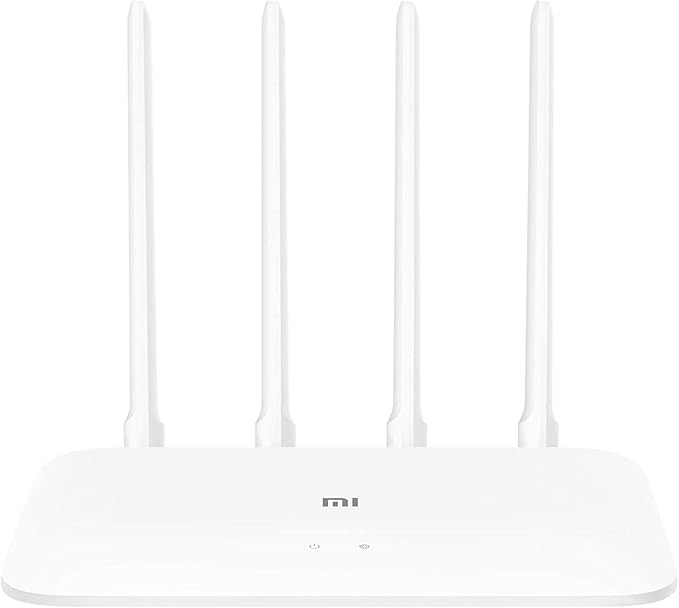


🚀 Elevate your home network — fast, smart, and always connected!
The Xiaomi Mi WiFi Router 4C delivers stable 2.4GHz wireless speeds up to 300Mbps powered by 4 external 5dBi antennas and 64MB RAM. Its intelligent bandwidth management and remote app control ensure smooth streaming, gaming, and multitasking across multiple devices. Designed with a minimalist white matte finish, it fits seamlessly into any home or office environment.
| Brand | XIAOMI |
| Product Dimensions | 3.7 x 35 x 19.2 cm; 228 g |
| Batteries | 1 A batteries required. |
| Item model number | DVB4224GL |
| Manufacturer | Xiaomi |
| Series | DVB4224GL |
| Color | white |
| Connectivity Type | Wi-Fi |
| Wireless Type | 802.11b, 802.11g, 802.11n |
| Number of Ethernet Ports | 2 |
| Voltage | 5 Volts |
| Wattage | 500 watts |
| Operating System | 1 |
| Are Batteries Included | No |
| Lithium Battery Energy Content | 2 Watt Hours |
| Lithium Battery Packaging | Batteries contained in equipment |
| Lithium Battery Weight | 0.85 Grams |
| Number of Lithium Metal Cells | 1 |
| Item Weight | 228 g |
H**N
👍
👍
E**I
Recommended!
Good ! Can be used as a router (it supports PPPOE WAN) , Can be used as well as an access point or even as a wifi range extender...Generally i do recommended it however be aware that it has a limitation of 100 mbps only when used as an access point.
S**H
Form factor design is seemingly the only good thing about it
I got this to install as an additional AP behind my existing router, the setup and management interface are so dumb and it doesn't give you much control on what you can do with the device, you get to select 1 of 3 operation modes, I selected the wired repeater mode, and I cannot: 1. View connected devices/clients 2. View or select the wireless channel width (for free roaming), I had to use another software to realize it uses 20 Mhz for 2.4G & 80 for 5G 3. Set up re-boot schedule 4. Set its LAN IP manually, it forces itself to get DHCP, had to set a reservation on the main router 5. View basic statistics 6. View ethernet port(s) status - even the physical box doesn't contain LEDs for the ports All above features are common guaranteed features for routers even in the most basic ranges.. I had picked this item mainly for the reasonable price, but considering above disadvantages, I ended up being ripped off. I invested too much time setting it up that I don't feel like returning it
G**S
Not working
The unit that they send to me is not working. I think its a factory defect because its still close when the unit arrives
A**.
Good Value 👍
Good to use it as a repater easy to use good quality
S**A
ممتاز من جميع النواحي وسهل الضبط والتشغيل
J**V
Misleading description
This device has a lan port cap of 100MBPS therefore the WiFi speed can never be more than 100Mbps
D**N
WiFi router
Easy to use, strong internet
M**A
Ho acquistato il router Wi-Fi Mi, che non è un modello a raggio esteso, ma si è rivelato molto funzionale per le mie esigenze domestiche. ✅ Prestazioni La connessione è stabile e veloce all’interno dell’area coperta dal router. Non essendo un dispositivo mesh o con estensione di segnale, la copertura resta limitata a una buona portata standard, ideale per appartamenti o case di dimensioni medio-piccole. ⚙️ Configurazione e utilizzo L’installazione è semplice e veloce grazie all’app Mi Home, che guida passo passo anche gli utenti meno esperti. La gestione delle impostazioni è intuitiva e permette di personalizzare la rete con facilità (controllo accessi, rete ospiti, parental control). ⸻ 🎯 Conclusione Il router Wi-Fi Mi è un ottimo dispositivo per chi cerca una rete veloce e affidabile senza necessità di estendere il segnale a grandi distanze. Perfetto per appartamenti o ambienti medio-piccoli. Consigliato a chi vuole un prodotto funzionale, facile da configurare e con un buon rapporto qualità/prezzo.
C**I
CONTENUTO CONFEZIONE: Alimentatore 12V 0.6A, centrale = + Misurato col tester Router Guida base multilingua Certificato di garanzia multilingua Per chi non lo sapesse... 1) Configurazione come router (usando la porta WAN): viene creata una seconda rete sulla LAN/WLAN di Xiaomi, con un nuovo gruppo di indirizzi IP. Questa nuova rete, eccetto per la navigazione, dovrebbe essere isolata dalla LAN del modem della compagnia telefonica. 2) Configurazione come Access Point: Un comune Access Point, crea un ponte tra la WiFi(WLAN) e la LAN alla quale è agganciato. In altre parole, WiFi e LAN fanno parte della stessa rete e hanno lo stesso gruppo di indirizzi IP. Entrambe le soluzioni vengono adoperate secondo le esigenze. (Vedi lo schema allegato in figura). A me serviva la modalità "Access Point classico". INSTALLAZIONE A PARETE: Questo router, purtroppo non è pensato per essere installato a parete, però mi sono inventato di mettere del filo da pesca infilato tra le fessure di raffreddamento del router, e appenderlo a muro con 2 ganci (un po' rialzato per farlo meglio raffreddare). Figura 1. CENNI, USO E CONFIGURAZIONI: Ho acquistato questo router solo per dare soddisfazione a un progetto che ho realizzato (per pura passione) in casa mia, che riguarda la gestione di un HotSpot come quello che forniscono gli alberghi o i bar: viene rilasciato ai clienti un ticket con scadenza (per ora o per giorno) e solo per quel breve periodo gli utenti possono usare la WiFi, anche se si conosce la password di accesso alla Wireless. Data la particolarità della mia necessità riguardo l'acquisto di un Access Point, ho voluto optare per qualcosa di potente ma dal costo più basso possibile. Cercando in Amazon, mi sono imbattuto in questo dispositivo (Xiaomi Mi Router 4A AC1200) per la cifra di 19,99. Aggiungo che per realizzare un progetto come il mio, non è necessario soltanto questo apparecchio. Bisogna prima mettere su un server con software speciali, che danno la possibilità di gestire un "Captive Portal" sofisticato. Il server deve avere almeno due schede di rete: una andrà allacciata al modem di casa e l'altra andrà collegata ad un Access Point (seconda rete), per gestire tutta la parte "dell'utenza ticket". Per un funzionamento ottimale, le schede di rete del server che gestisce il Captive Portal, dovrebbero essere gigabit, ma io (per risparmiare) ho scelto una macchina adatta a fare questo tipo di lavoro con tre schede di rete integrate da 100 megabit. Non mi serviva quindi un Access Point con LAN gigabit, tanto quella velocità non l'avrei sfruttata. Volevo però potenza sulla WiFi. Avevo già provato con un Access Point 2.4G, ma purtroppo la velocità SpeedTest, arrivava a max 60mb (Figura 2). Essendo certo che con una WiFi 5G le cose sarebbero migliorate notevolmente, ho voluto acquistare questo prodotto (Xiaomi Mi Router 4A AC1200) e sono rimasto molto soddisfatto (Firmware in dotazione già aggiornato all'ultima versione). Ho letto che non può essere usato come Access Point: in teoria è vero, ma in pratica no. Se (con fatica e pazienza) lo configurate come router (da indirizzo di fabbrica 192.168.31.1) e poi disabilitate il server DHCP (IMPORTANTISSIMO per non creare conflitti IP sulla rete), ha tutte le caratteristiche di un Access Point (ossia fa da ponte tra la rete LAN e la rete WiFi). Figura 3 e 4. Sulla porta WAN del Router non dovete attaccare niente e una delle 2 porte LAN la potete collegare allo Switch o al modem di casa (Rete del Server Captive Portal nel mio caso). In questa condizione, non credo sia possibile usare la sua APP per cellulare, né il parental control o le altre funzioni che riguardano internet, ma tanto a me non servivano. --------------PER GLI ESPERTI-------------- Un neo di questo router, riguarda la maschera di rete (SOLO LAN). Non mi sembra sia possibile assegnare il valore 255.255.0.0 ma solo 255.255.255.0 e il firmware è già aggiornato all'ultima versione. Non è un problema. Se usate l'apparecchio come Access Point e avete una rete 255.255.0.0 (come la mia), tutto funziona perfettamente. Il problema si verifica se volete entrare nella configurazione del router. Esempio: IP router: 192.168.1.1 Maschera Router 255.255.255.0 IP del PC: 192.168.10.1 Maschera del PC 255.255.0.0 In questa condizione non potete configurare questo apparecchio, ma basta assegnare al PC un IP tipo 192.168.1.X (anche con maschera 255.255.0.0) e problema risolto. --------------PER GLI ESPERTI-------------- Fatti tutti i collegamenti e le configurazioni, col mio cellulare mi sono connesso alla WiFi 5G di questo router (adattato come Access Point). Nel mio caso, mi è stato richiesto di inserire i dati del ticket, perché sto usando il Captive Portal. Una volta fatta questa seconda autenticazione, ho eseguito lo SpeedTest (Figura 5). Risultati Ottimi!!! Sto sfruttando pienamente la fibra REALE del mio gestore: 90Mb in download e 19Mb in Upload, come se fossi collegato col cavo LAN. Risultato raggiunto!!! Almeno per me. N.B.: 1) Vi consiglio di separare con nomi diverse le reti 2.4G e 5G. Altrimenti potrebbe succedere che, il vostro telefono, si collega alla rete 2.4G, rallentando la navigazione. A me è successo e ho preferito separare le reti. 2) Come immaginavo, sia Xiaomi 5G (che prevede maggiore velocità e meno copertura) che Xiaomi 2.4G (che prevede minore velocità ma più copertura), mi sembrano avere entrambi un raggio d'azione meno potente rispetto ad un Access Point di alto costo. 3) Ho letto "consigliato per connettere fino a 32 dispositivi simultaneamente". Non ho idea di cosa succede se (nel caso come il mio) questa cifra dovesse superare i 32. Ma tanto non raggiungerò mai questi valori e non ho modo nemmeno di testare questa cosa, quindi per me è perfetto. Vediamo se, lasciandolo sempre acceso, durerà nel tempo.
J**.
Excelente articulo, excelente precio, excelentes características y fácil instalación. Yo lo uso como repetidor y va genial.
H**.
Good
B**D
Good product just not suitable if you require dual band
Trustpilot
1 month ago
1 month ago